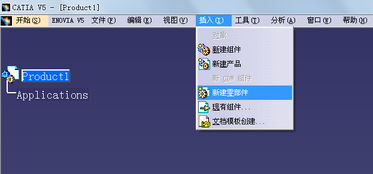
在Catia软件的技术学习与交流中,装配模块的操作是核心技能之一。很多用户在新建产品后,可能会遇到无法插入新建零部件或在装配时无法导入已建好零部件的问题,这通常是由于操作步骤不当或软件设置原因导致的。以下将详细分析可能的原因及解决方案,帮助您顺利进行装配设计。
一、问题现象描述
用户反映在新建的Product(产品)文件中,尝试使用“插入新建零部件”或“导入现有零部件”功能时,操作无效或无法执行,界面上可能无响应或弹出错误提示,导致装配工作无法继续。
二、常见原因分析
- 软件权限或设置问题:Catia的某些模块或功能可能未正确激活,或用户权限不足。
- 文件路径或命名错误:零部件文件可能被移动、删除,或名称包含特殊字符,导致Catia无法识别。
- 操作步骤失误:在装配过程中,未正确切换到“设计模式”或选择错误的插入选项。
- 软件兼容性或版本冲突:如果零部件是用更高版本的Catia创建,低版本软件可能无法导入。
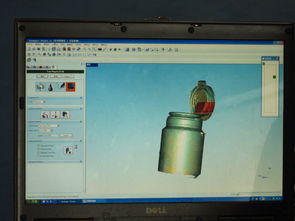
- 图形界面显示问题:如图所示,有时界面元素可能未正常加载,需检查视图设置。
三、解决方案与操作步骤
针对上述问题,可以尝试以下方法解决:
- 检查软件模块激活状态:确保已启用“装配设计”模块(如Catia V5的“Assembly Design”工作台)。进入“开始”菜单选择相应模块,或通过工具选项验证许可证。
- 验证文件完整性:确认零部件文件(.CATPart格式)保存位置正确,且未被损坏。可以尝试重新打开Catia软件或重启计算机。
- 正确操作插入零部件:
- 在Product文件中,切换到“装配设计”工作台。
- 使用“插入现有部件”按钮(或通过菜单“插入”>“现有部件”),浏览并选择已建好的零部件文件。
- 若需新建零部件,请使用“插入新建部件”按钮,这将在当前产品中创建一个空部件,然后可进入零件设计工作台进行建模。
- 调整软件设置:在“工具”>“选项”中,检查“常规”>“兼容性”设置,确保文件路径无中文或特殊字符。
- 更新或修复软件:如果问题持续,考虑更新Catia到最新版本,或运行安装程序的修复功能。
四、预防与交流建议
为了避免此类问题,建议用户:
- 规范文件管理,将装配文件和零部件存放在同一文件夹,使用英文命名。
- 定期参加技术交流区讨论,分享截图(如问题图示)以获取更精准帮助。
- 学习Catia官方教程,掌握基础装配流程,例如从新建产品到约束组件的完整步骤。
通过以上方法,大多数装配问题都可以得到解决。如果仍遇到困难,不妨在技术交流区详细描述操作步骤和错误信息,社区中的经验用户通常会提供进一步指导。Catia作为强大的CAD工具,熟练运用其装配功能将大大提升设计效率。